آموزش نصب SSD روی PS5؛ افزایش حافظه پلیاستیشن ۵ و انتخاب بهترین SSD
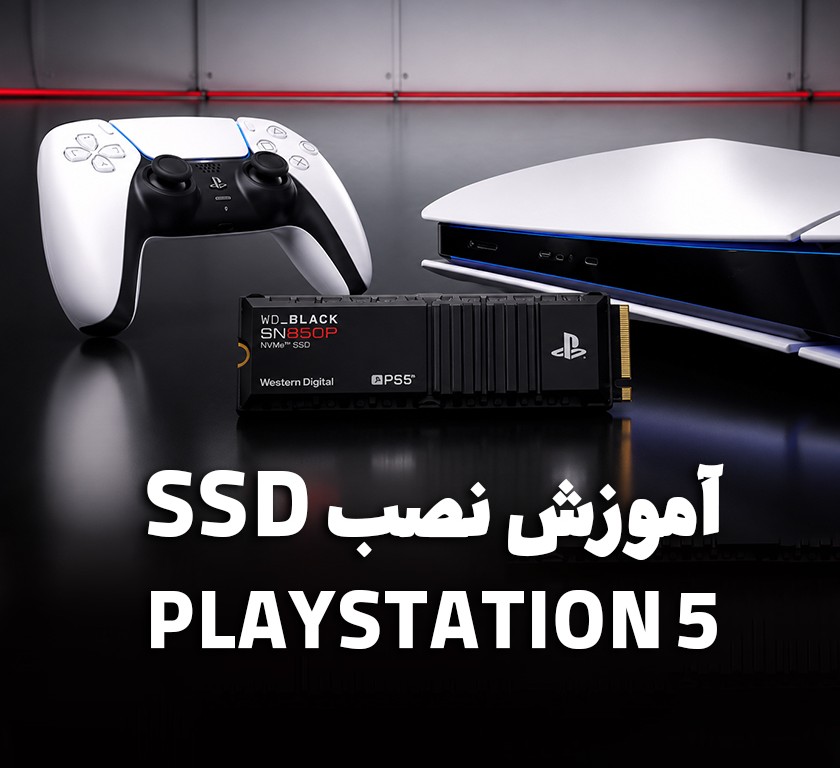
سونی برای حل این مشکل، امکان نصب SSD داخلی را در پلیاستیشن ۵ قرار داده است. برخلاف هارد اکسترنال که بیشتر برای نگهداری بازیها کاربرد دارد، یک SSD M.2 داخلی میتواند بازیهای PS5 را مستقیماً اجرا کند و فضای ذخیرهسازی کنسول را افزایش دهد. در این مقاله، نحوه نصب SSD روی PS5، ویژگیهای SSD مناسب و نکاتی که قبل از خرید باید بدانید را بررسی میکنیم.
چرا باید SSD روی PS5 نصب کنیم؟
حافظه داخلی PS5 برای شروع کار مناسب است، اما با افزایش حجم بازیها، خیلی از کاربران بعد از مدتی با مشکل کمبود فضا مواجه میشوند. حذف کردن بازیهایی که هنوز قصد تجربه آنها را دارید، مخصوصاً برای کسانی که اینترنت محدود یا سرعت دانلود پایینی دارند، میتواند آزاردهنده باشد.
نصب یک SSD داخلی باعث میشود بدون حذف بازیها، فضای بیشتری برای نصب عناوین جدید داشته باشید. همچنین سرعت بالای SSDهای NVMe باعث میشود عملکرد آنها با حافظه داخلی خود کنسول هماهنگ باشد و تجربهای مشابه فضای ذخیرهسازی اصلی PS5 ارائه دهند.
یکی از مزیتهای مهم SSD داخلی این است که برخلاف هارد اکسترنال، بازیهای مخصوص PS5 را میتوان مستقیماً از روی آن اجرا کرد. به همین دلیل، اگر هدف شما فقط آرشیو بازیها نیست و میخواهید تعداد بیشتری بازی روی کنسول خود نصب داشته باشید، SSD M.2 بهترین گزینه است.
چه SSDهایی با PS5 سازگار هستند؟
هر SSDای برای پلیاستیشن ۵ مناسب نیست. سونی برای جلوگیری از مشکلات سرعت و دما، مشخصات مشخصی را برای SSDهای قابل استفاده اعلام کرده است. SSD انتخابی باید از نوع NVMe M.2 باشد و از رابط PCIe Gen4 x4 پشتیبانی کند.
سرعت خواندن SSD نیز اهمیت زیادی دارد. پیشنهاد سونی استفاده از SSDهایی با سرعت حداقل ۵۵۰۰ مگابایت بر ثانیه است، هرچند بعضی مدلهای سریعتر هم عملکرد خوبی روی PS5 دارند. همچنین بهتر است SSD دارای هیتسینک باشد، چون هنگام اجرای بازیهای سنگین، دمای حافظه میتواند افزایش پیدا کند.
در زمان خرید SSD برای PS5 باید به مواردی مانند ظرفیت، ابعاد، سرعت و وجود هیتسینک توجه کنید. یک SSD قدرتمند اما بدون سازگاری کامل ممکن است انتخاب مناسبی برای کنسول نباشد.
بهترین ظرفیت SSD برای PS5 چقدر است؟
انتخاب ظرفیت مناسب کاملاً به نوع استفاده شما بستگی دارد. SSD یک ترابایتی برای بسیاری از کاربران گزینه خوبی است و فضای کافی برای چندین بازی بزرگ فراهم میکند، اما اگر تعداد زیادی بازی روی کنسول خود نگه میدارید، مدلهای دو ترابایتی ارزش خرید بیشتری دارند.
در حال حاضر، SSD دو ترابایتی را میتوان بهترین انتخاب برای بیشتر گیمرها دانست. این ظرفیت تعادل مناسبی بین قیمت و فضای ذخیرهسازی ایجاد میکند و اجازه میدهد تعداد زیادی بازی نسل نهم را بدون نگرانی روی کنسول نگه دارید.
بهترین SSDها برای پلیاستیشن ۵
مدلهای مختلفی از SSDهای NVMe با PS5 سازگار هستند، اما چند مدل در بین گیمرها محبوبیت بیشتری دارند.
Samsung 990 Pro Heatsink یکی از سریعترین SSDهای موجود است که علاوه بر سرعت بالا، کنترل دمای مناسبی دارد. این مدل برای کسانی مناسب است که دنبال بهترین عملکرد ممکن هستند.
WD Black SN850X Heatsink یکی دیگر از گزینههای محبوب برای PS5 است که سرعت، کیفیت ساخت و قیمت متعادلی ارائه میدهد و برای بیشتر کاربران انتخاب منطقیتری محسوب میشود.
Crucial T500 Heatsink نیز گزینهای اقتصادیتر است که با وجود قیمت پایینتر، عملکرد بسیار خوبی در پلیاستیشن ۵ دارد.
آموزش نصب SSD روی PS5
شاید در نگاه اول باز کردن پلیاستیشن ۵ و نصب SSD کمی ترسناک به نظر برسد، اما سونی این فرایند را برای کاربران عادی طراحی کرده و اگر با حوصله پیش بروید، معمولاً در کمتر از ۱۰ دقیقه انجام میشود. تنها چیزی که نیاز دارید یک پیچگوشتی چهارسوی کوچک و یک SSD سازگار با PS5 است.
1- خاموش کردن کامل کنسول
قبل از هر کاری، PS5 را کاملاً خاموش کنید. توجه داشته باشید که حالت Rest Mode کافی نیست و باید گزینه Shut Down PS5 را انتخاب کنید. بعد از خاموش شدن کامل، کابل برق و سایر کابلها را جدا کنید تا هنگام کار هیچ اتصالی وجود نداشته باشد.
2- باز کردن قاب کناری PS5
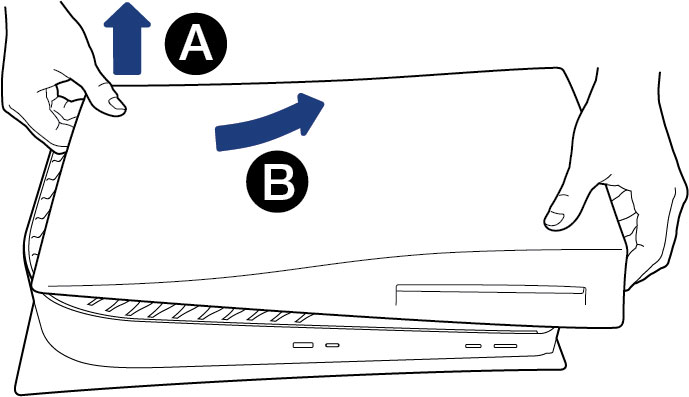
کنسول را روی یک سطح نرم و تمیز قرار دهید؛ مثلاً روی پارچه یا میز بدون گرد و غبار. لوگوی پلیاستیشن رو به پایین باشد و درایو دیسک (در مدل استاندارد) در سمت چپ قرار بگیرد. حالا گوشه بالایی قاب سفید را با یک دست بگیرید و با دست دیگر قسمت پایین را نگه دارید، سپس قاب را خیلی آرام به سمت بالا و بیرون بکشید. نیازی به فشار زیاد نیست؛ قاب با کمی حرکت آزاد میشود.
3- پیدا کردن اسلات SSD
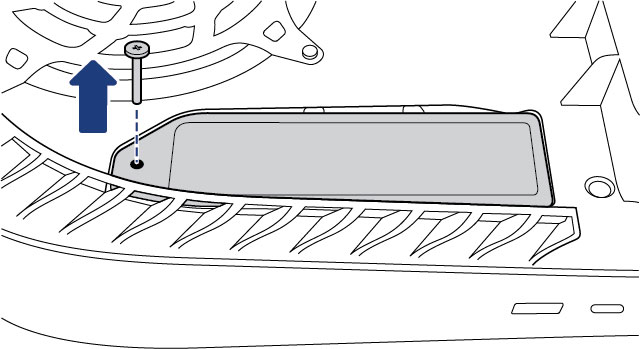
بعد از برداشتن قاب، یک پوشش فلزی مستطیلی در کنار فن بزرگ کنسول میبینید. این همان محفظه SSD است. پیچ آن را باز کنید و درپوش فلزی را کنار بگذارید. داخل محفظه، جایگاههای مختلفی برای اندازههای متفاوت SSD وجود دارد.
4- تنظیم پایه و پیچ
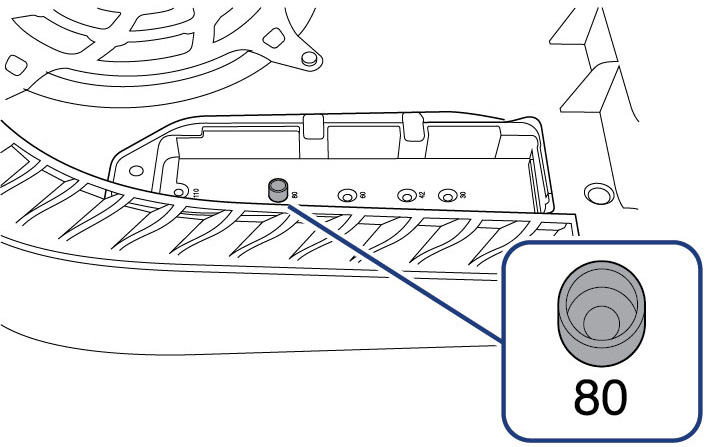
بیشتر SSDهای رایج برای PS5 از نوع 2280 هستند. در داخل محفظه، یک پیچ و یک پایه کوچک (Spacer) میبینید. اگر پایه روی اندازه ۸۰ میلیمتری قرار ندارد، آن را به محل 80 منتقل کنید. این مرحله مهم است، چون SSD باید کاملاً صاف و بدون فشار در جای خود قرار بگیرد.
5- قرار دادن SSD در اسلات
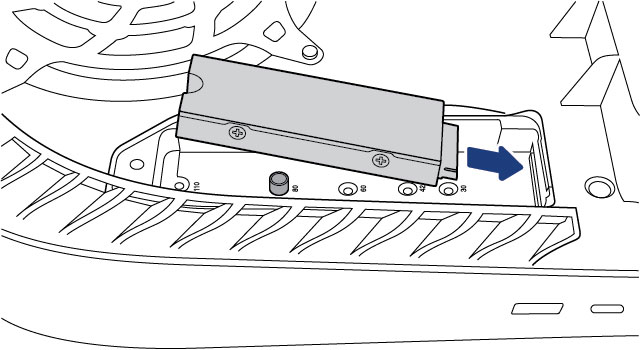
SSD را از لبهها بگیرید و از تماس مستقیم با چیپها خودداری کنید. آن را با زاویه حدود ۳۰ درجه داخل اسلات وارد کنید تا کاملاً جا بخورد. سپس بهآرامی آن را به سمت پایین بخوابانید تا روی پایه قرار بگیرد و در نهایت پیچ را ببندید. پیچ باید محکم باشد، اما بیش از حد سفت نشود.
6- بستن درپوش و قاب کنسول
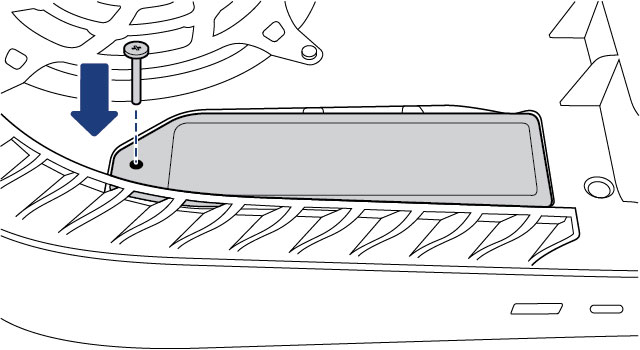
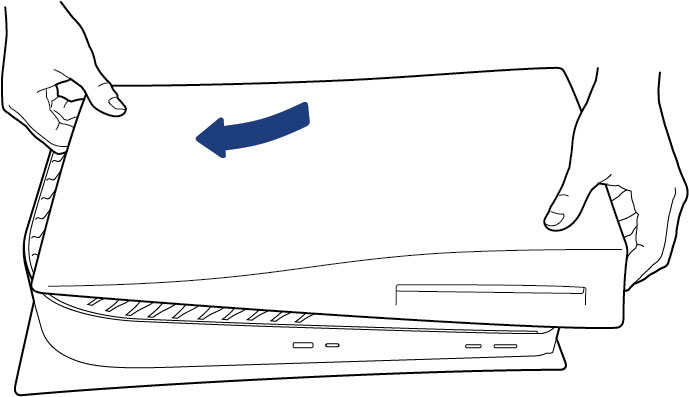
بعد از نصب SSD، درپوش فلزی را سر جای خود قرار دهید و پیچ آن را ببندید. سپس قاب سفید PS5 را از بالا روی بدنه قرار دهید و به سمت داخل فشار دهید تا صدای کلیک را بشنوید. حالا کابل برق و سایر کابلها را دوباره وصل کنید.
7- روشن کردن PS5 و فرمت SSD
وقتی کنسول را روشن کنید، PS5 بهصورت خودکار SSD جدید را شناسایی میکند و پیامی برای فرمت کردن آن نمایش میدهد. گزینه Format M.2 SSD را انتخاب کنید. فرایند فرمت فقط چند ثانیه طول میکشد و پس از آن، کنسول یک تست سرعت انجام میدهد و سرعت تقریبی SSD را نمایش میدهد.
اگر همهچیز درست انجام شده باشد، حافظه جدید در بخش Settings → Storage نمایش داده میشود و میتوانید بازیها را به آن منتقل کنید یا از این پس بازیهای جدید را مستقیماً روی SSD نصب کنید.
انتقال بازیها به SSD جدید در PS5
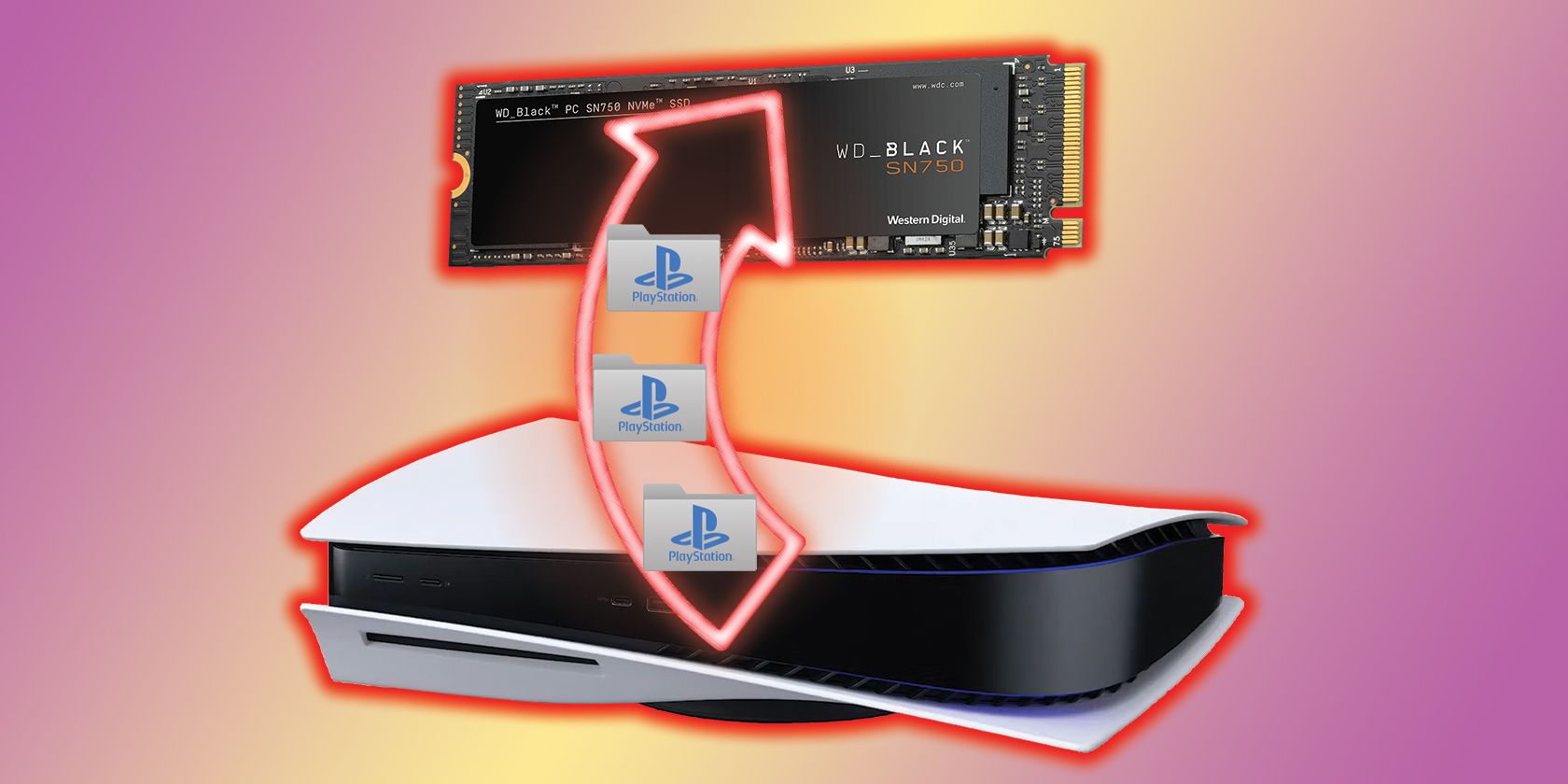
بعد از نصب SSD، مدیریت بازیها بسیار ساده است. از بخش تنظیمات PS5 وارد قسمت Storage شوید و بازیهایی را که قصد انتقال آنها را دارید انتخاب کنید. سپس با گزینه انتقال به M.2 SSD Storage، بازیها را به حافظه جدید منتقل کنید.
این قابلیت باعث میشود بدون نیاز به حذف و نصب دوباره بازیها، فضای حافظه داخلی کنسول آزاد شود.
SSD داخلی بهتر است یا هارد اکسترنال؟

بسیاری از کاربران بین خرید SSD داخلی و هارد اکسترنال مردد هستند، اما این دو وسیله کاربرد متفاوتی دارند. هارد اکسترنال برای ذخیره بازیهای PS4 یا نگهداری فایلها گزینه مناسبی است، اما بازیهای PS5 را نمیتوان مستقیماً از روی آن اجرا کرد.
در مقابل، SSD داخلی دقیقاً برای افزایش فضای اصلی کنسول طراحی شده و امکان اجرای مستقیم بازیهای نسل جدید را فراهم میکند. بنابراین اگر هدف شما نصب و اجرای تعداد بیشتری بازی PS5 است، SSD داخلی انتخاب بهتری خواهد بود.
اشتباهات رایج هنگام خرید و نصب SSD روی PS5
یکی از اشتباهات رایج، خرید SSDهایی است که فقط روی کامپیوتر عملکرد خوبی دارند اما با استانداردهای PS5 هماهنگ نیستند. استفاده از SSDهای PCIe Gen3 یا مدلهایی که سرعت پایینی دارند، میتواند باعث ناسازگاری شود.
همچنین خرید SSD بدون هیتسینک، انتخاب ظرفیت کمتر از نیاز واقعی و نصب نادرست SSD از دیگر اشتباهاتی هستند که کاربران ممکن است مرتکب شوند.
جمعبندی؛ آیا نصب SSD روی PS5 ارزش دارد؟
با افزایش حجم بازیهای نسل جدید، نصب SSD روی PS5 یکی از بهترین ارتقاهایی است که میتوان برای این کنسول انجام داد. این کار نهتنها مشکل کمبود فضا را حل میکند، بلکه مدیریت بازیها را نیز راحتتر میکند.
برای بیشتر گیمرها، یک SSD دو ترابایتی NVMe Gen4 همراه با هیتسینک بهترین انتخاب است. این ظرفیت فضای کافی برای تعداد زیادی بازی فراهم میکند و تا مدتها شما را از نگرانی بابت پر شدن حافظه PS5 دور نگه میدارد.
سوالات متداول
آیا هر SSD روی PS5 نصب میشود؟
خیر. SSD باید از استانداردهای موردنیاز PS5 مانند NVMe M.2 و PCIe Gen4 پشتیبانی کند.
آیا نصب SSD باعث افزایش سرعت اجرای بازیها میشود؟
در بیشتر مواقع سرعت لودینگ مشابه حافظه داخلی کنسول باقی میماند، اما فضای بیشتری برای نصب بازیها خواهید داشت.
آیا بازیهای PS5 روی هارد اکسترنال اجرا میشوند؟
خیر. بازیهای PS5 باید روی حافظه داخلی یا SSD M.2 نصب شوند.
بهترین ظرفیت SSD برای PS5 چیست؟
برای بیشتر کاربران، SSD دو ترابایتی بهترین تعادل بین قیمت و فضای ذخیرهسازی را دارد.